图文教程:用转播大师(StreamMaster)把某音直播同步到蝴蝶号
照着做,十几分钟把某音直播同步到蝴蝶号
这是一款什么工具?
一句话介绍:转播大师(StreamMaster)是一款合规的某音 → 蝴蝶号转播工具。 你用自己的某音直播间(手机开播),在电脑上把直播画面拉过来,原样转推到蝴蝶号,手机上看到的画面和某音上一模一样,不转码、不改变画质。
不用懂技术,照着下面的步骤一步步来,十几分钟就能实现双平台开播。
这套教程适合谁?
- 在某音开播,想让蝴蝶号的朋友也能看到你直播的主播
- 不想买复杂的设备、不想折腾技术参数,只想简单开播的普通人
- 手里有一台 Windows 10/11 电脑和一部开播用的手机,就够了
开始前需要准备什么?
| 需要准备 | 说明 |
|---|---|
| 手机 | 用来在某音开播(竖屏开播) |
| 电脑 | Windows 10/11 64 位,本教程以 Windows 为例 |
| 自己的某音直播间 | 就是你自己正在开的那个直播间 |
| 蝴蝶号助手账号 | 网页版,打开 https://channels.weixin.qq.com/ 就能用(需要你的蝴蝶号有推流方式开播的权限) |
两种模式,先想好选哪个
转播大师有两种转播模式,用途不一样,先花 30 秒看明白再动手:
| 模式 | 适合谁 | 特点 |
|---|---|---|
| 直推 | 普主播,想快速开播(有推流方式开播的权限) | 最简单,延迟最低。某音画面直接推给蝴蝶号,不经过二次处理 |
| 虚拟摄像头(OBS) | 想用直播伴侣的滤镜、贴纸、小游戏等功能(没有推流开播权限的,只能用这个模式) | 画面先进 OBS 虚拟摄像头,再被蝴蝶号直播伴侣拾取,玩法更多 |
怎么选? 只想把直播搬过去、不想折腾,选「直推」。想给画面加滤镜、贴纸,或者挂小游戏互动,选「虚拟摄像头」(需要先装 OBS,见教程二)。
教程一:直推模式,最快开播
第 1 步:安装并启动转播大师
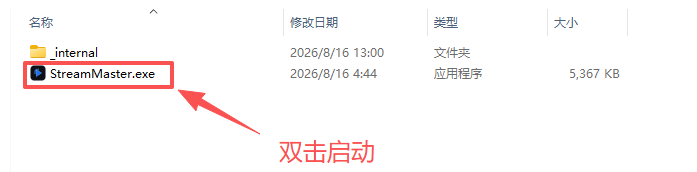
- 下载转播大师压缩包,解压到电脑任意位置(建议解压到 D 盘,路径不要有中文)。
- 双击文件夹里的
StreamMaster.exe,程序直接启动,无需安装任何环境(FFmpeg 已内置在包里)。 - 每次双击
StreamMaster.exe直接进入界面。
放心,FFmpeg(负责拉流和转推的引擎)已经内置在程序里了,你不需要单独下载任何东西,也不用安装 Python 等环境。
第 2 步:手机打开某音直播
用手机打开某音 App,进入你自己的直播间,选择竖屏开播。直播开起来后,保持手机正常直播,不要切走。
第 3 步:复制直播间链接
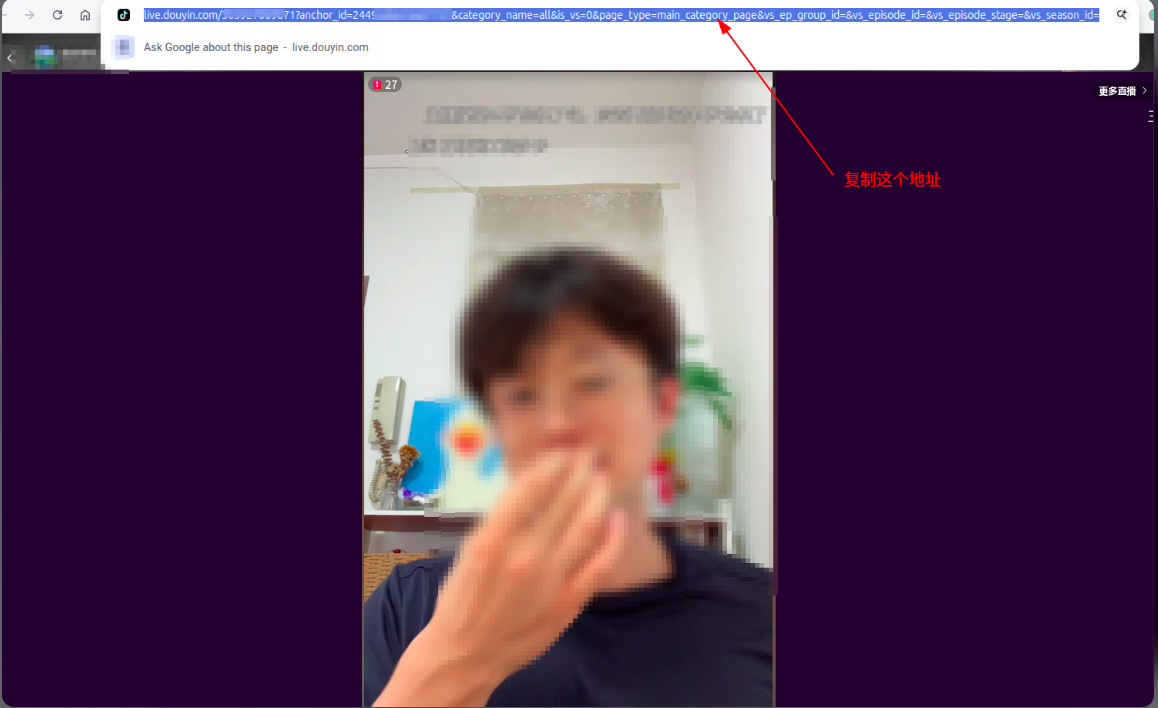
打开某音网页版,https://live.douyin.com 找到你自己的直播,并点进去,复制浏览器地址栏的地址
在某音直播间里点分享,复制你的直播间链接,形如 https://live.douyin.com/123456789。复制好先放一边,一会儿要填进程序里。
第 4 步:获取推流地址和推流密钥
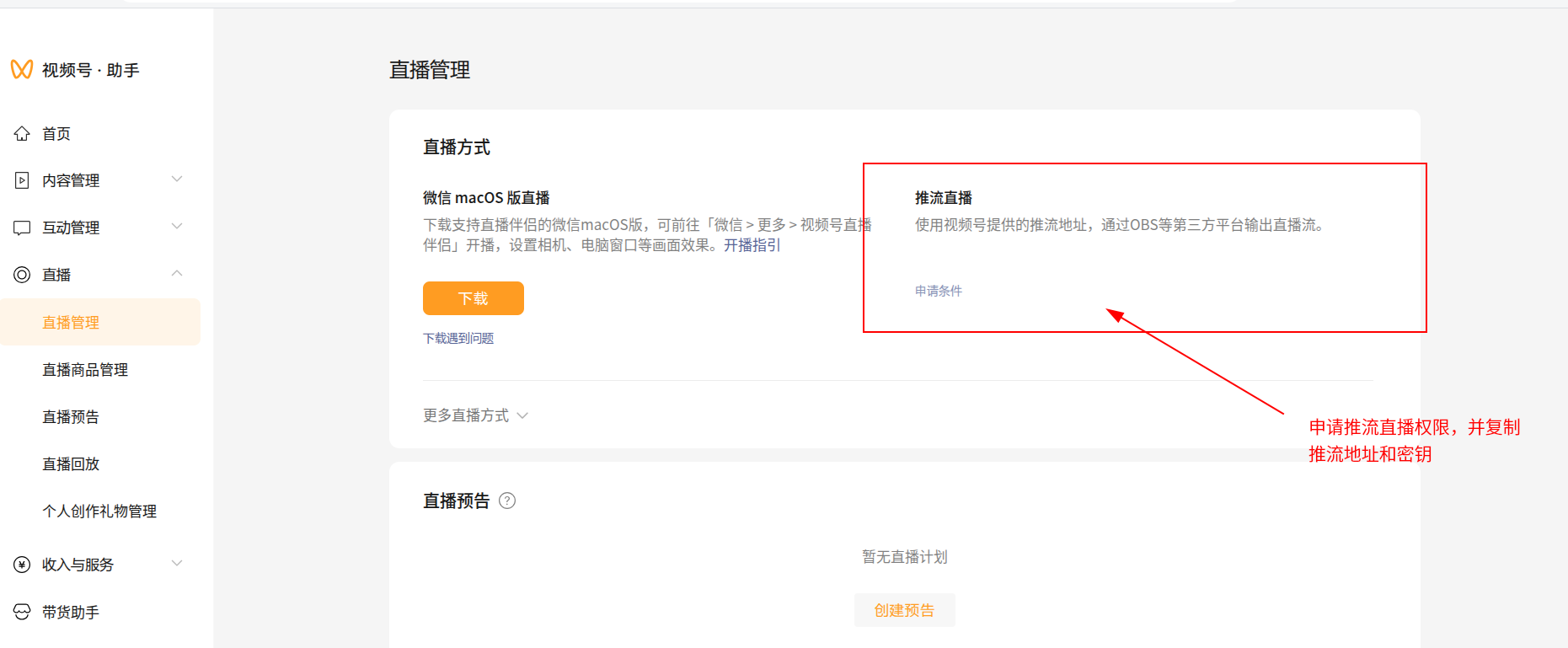
在电脑浏览器打开
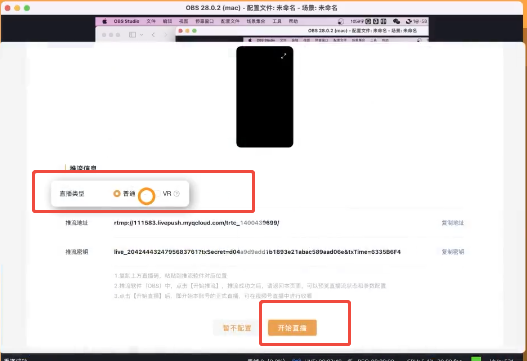
蝴蝶号助手:https://channels.weixin.qq.com/ ,点「发起直播」,页面上会给出推流地址和推流密钥这两个信息,把它们都复制下来。
小知识(不用懂技术):推流地址是"把画面送进蝴蝶号的通道地址",推流密钥是打开这条通道的钥匙。两个都要填。
注意:推流密钥大约 24 小时有效。 如果提示密钥过期,回这里重新生成一次就好,不影响其他步骤。
第 5 步:在程序里填写信息,点「启动转播」
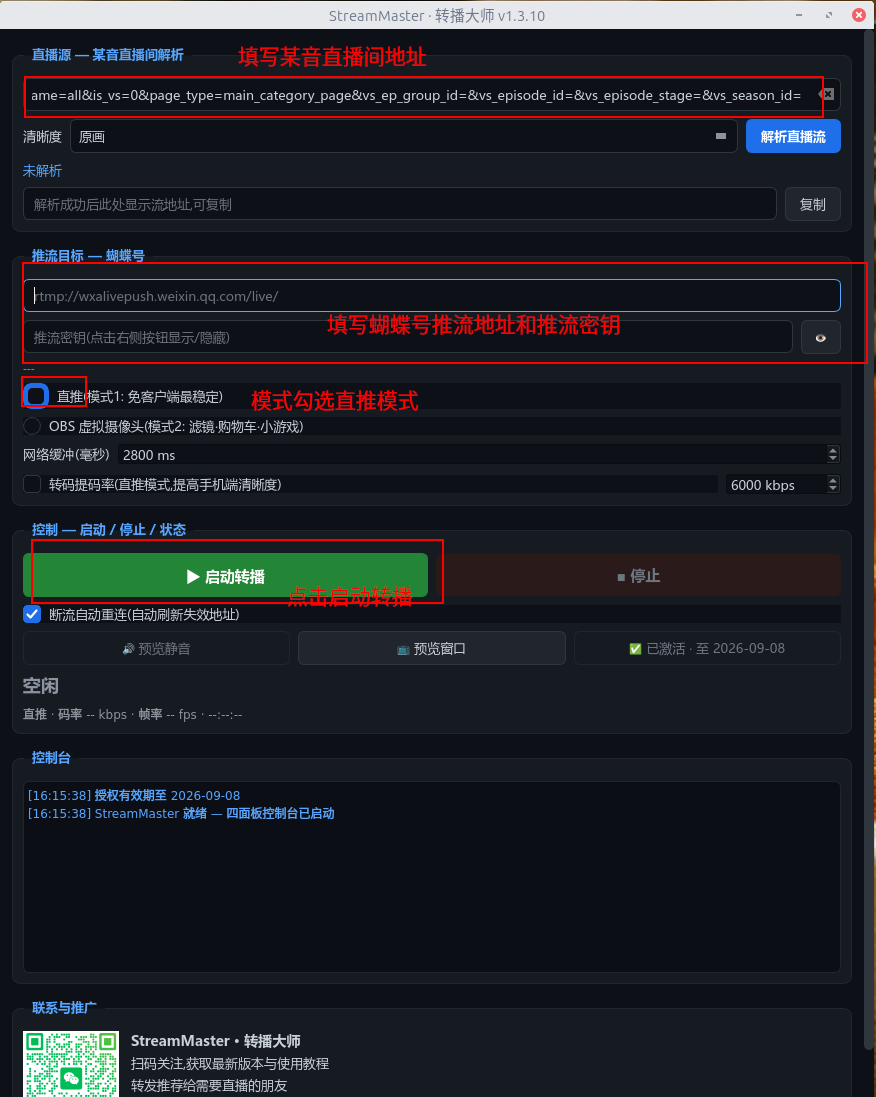
- 在转播大师主界面,依次填入:你复制的直播间链接、推流地址、推流密钥。
- 点击「解析直播流」,会解析出某音的直播预览画面
- 模式选择「直推」。
- 点击「启动转播」。
看到控制台显示 RUNNING,就说明转推已经成功了。
第 6 步:回蝴蝶号助手点「开始直播」
回到蝴蝶号助手的页面,点「开始直播」。这时蝴蝶号那边就开播了,画面和某音是同一路,延迟很低。
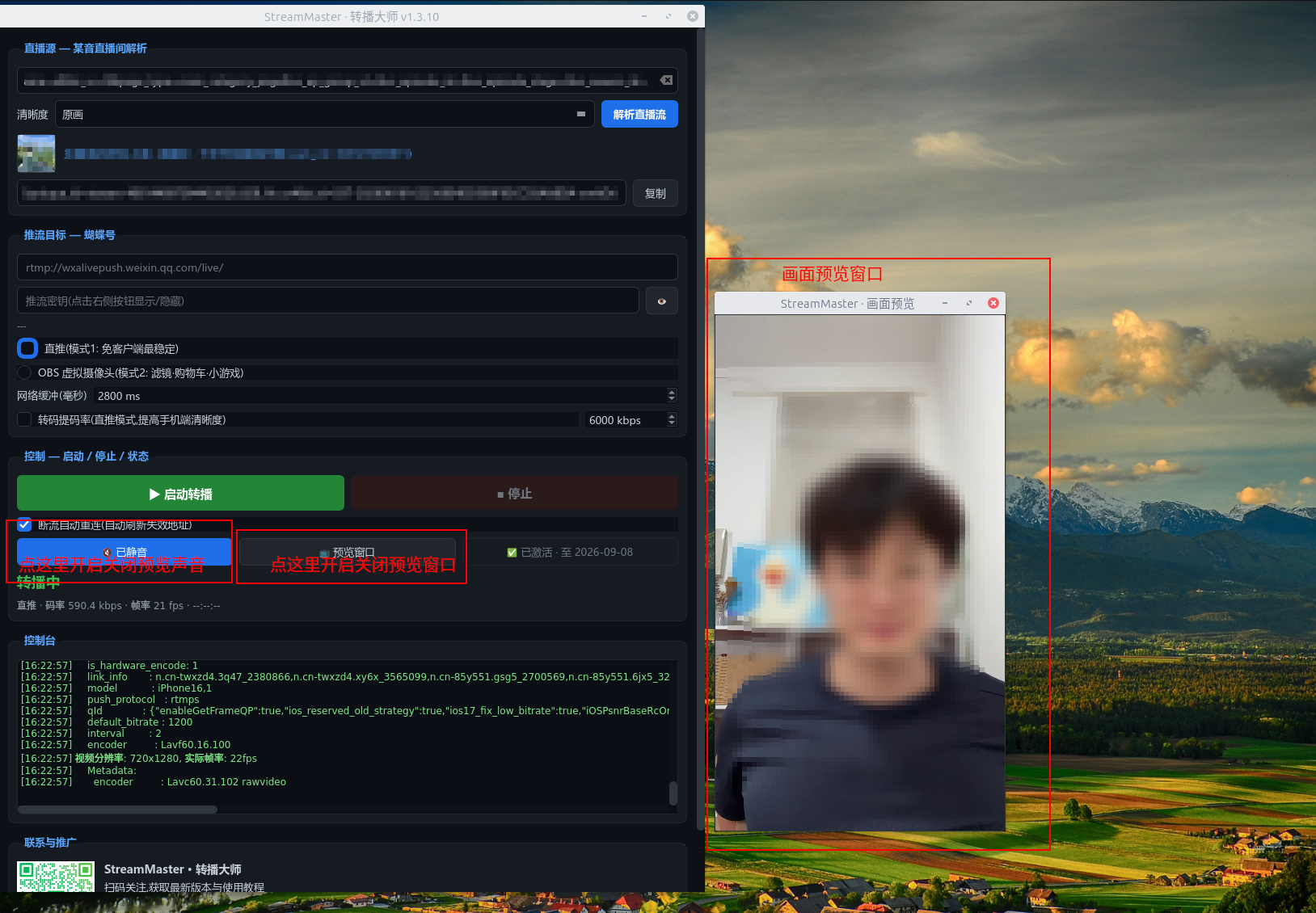
画面预览窗口:自动弹出,还能当画面源
- 解析成功后,程序会自动弹出一个独立的画面预览窗口,显示你的某音直播画面。
- 窗口按直播实际比例显示:竖屏直播就是竖窗,不会拉伸变形。
- 窗口带声音(48kHz 立体声),主窗口「控制」面板有一个「🔊 预览静音」按钮,想安静就点一下,再点一下恢复。
- 进阶用法:就算不点「启动转播」,也可以在直播伴侣里用窗口捕获选中「StreamMaster · 画面预览」作为画面源直接开播,窗口捕获不依赖虚拟摄像头,非常方便。
可选设置:画面偏糊?试试「转码提码率」
默认情况下,直推模式把画面原样推过去,推流码率等于某音源码率(通常只有 1.5~4Mbps),在蝴蝶号那边看可能偏糊。如果你觉得不够清晰:
- 在界面里开启「转码提码率」。
- 程序会把视频重新编码到设定码率,默认 6000 kbps,可以在 1000~15000 之间调。
- 手机端看蝴蝶号的清晰度会明显提升。
小提醒:开启后电脑 CPU 占用会上升。一般 1080p 直播用 6000k 左右就合适,码率越高越清晰,但对 CPU 和上行带宽的要求也越高。这个选项只在直推模式下有效。
教程二:虚拟摄像头(OBS)模式,玩法更多
想用蝴蝶号直播伴侣的滤镜、贴纸、小游戏?选这个模式。
前置准备:安装 OBS Studio
直推模式不需要 OBS,但虚拟摄像头模式需要,并且要 OBS 28 及以上版本。
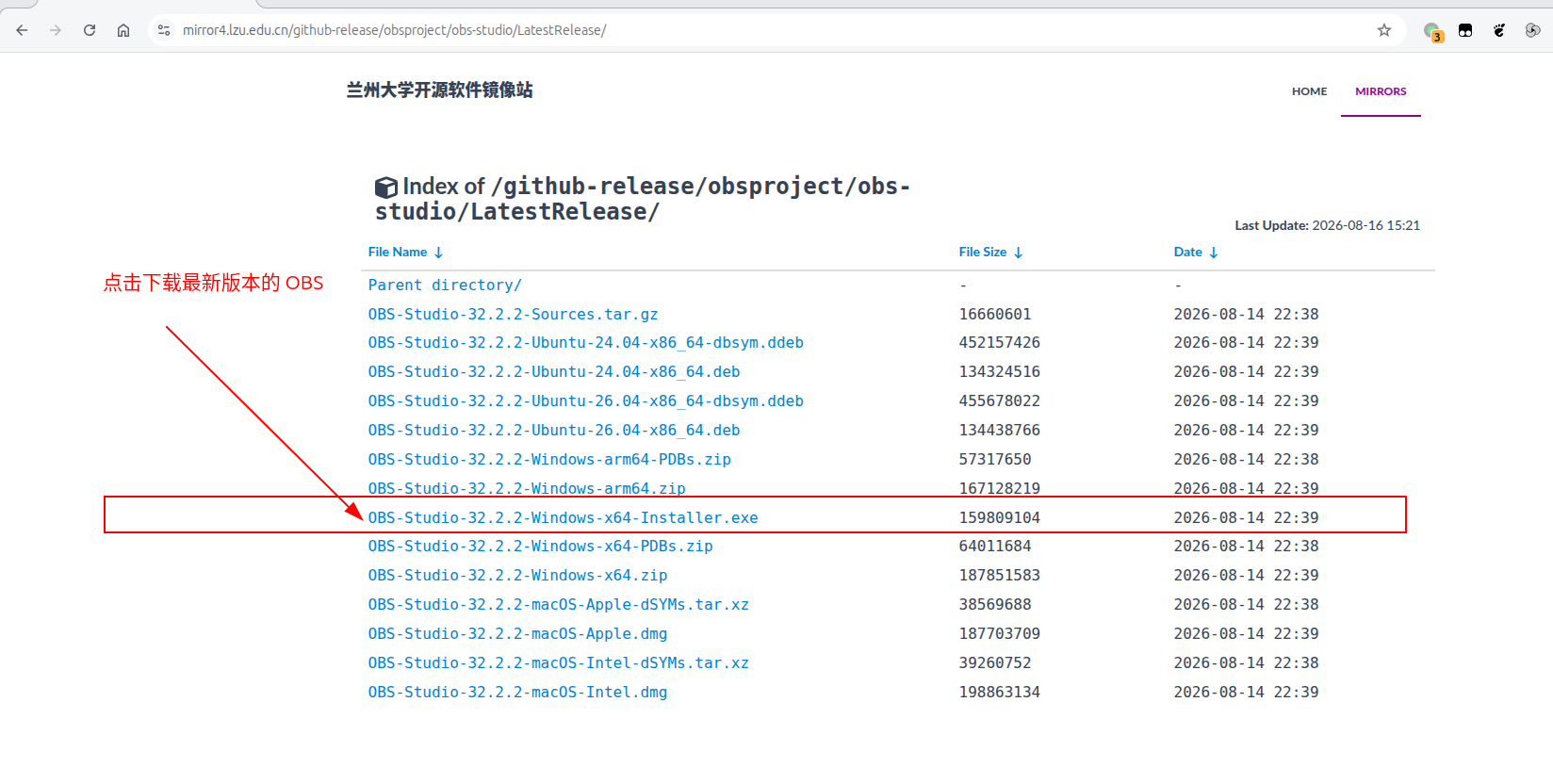
国内下载地址(兰州大学镜像,自动跟随官方最新版): https://mirror4.lzu.edu.cn/github-release/obsproject/obs-studio/LatestRelease/
打开镜像目录后,选择文件名包含 Windows-x64-Installer、版本号最新的那个 exe 下载安装即可。这个地址会自动跟随官方更新,不会过期。
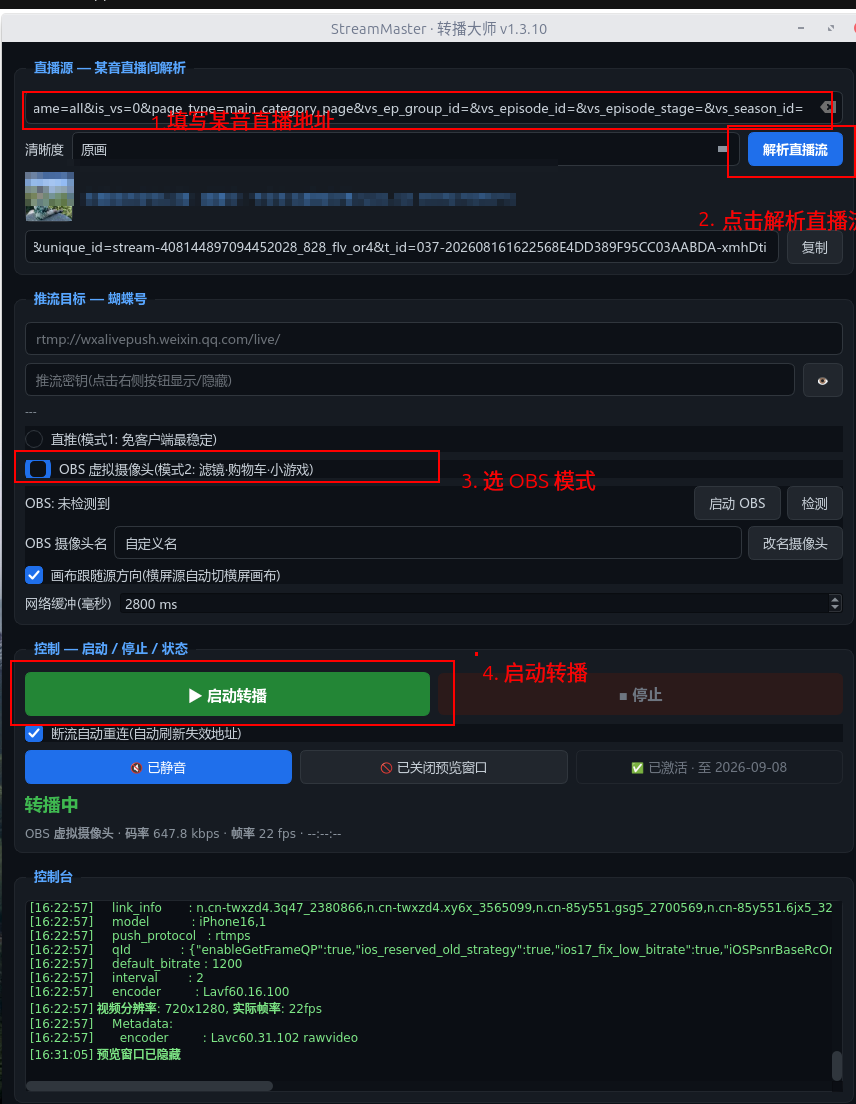
第 1 步:启动程序
- 打开转播大师,模式选择「虚拟摄像头」。
- 填写某音直播地址
- 点击「解析直播流」,出现直播预览画面
- 点击「启动转播」。
程序会自动启动 OBS,解码,然后推送到 OBS 虚拟摄像头。程序控制台显示「OBS 已就绪」就说明准备好了。
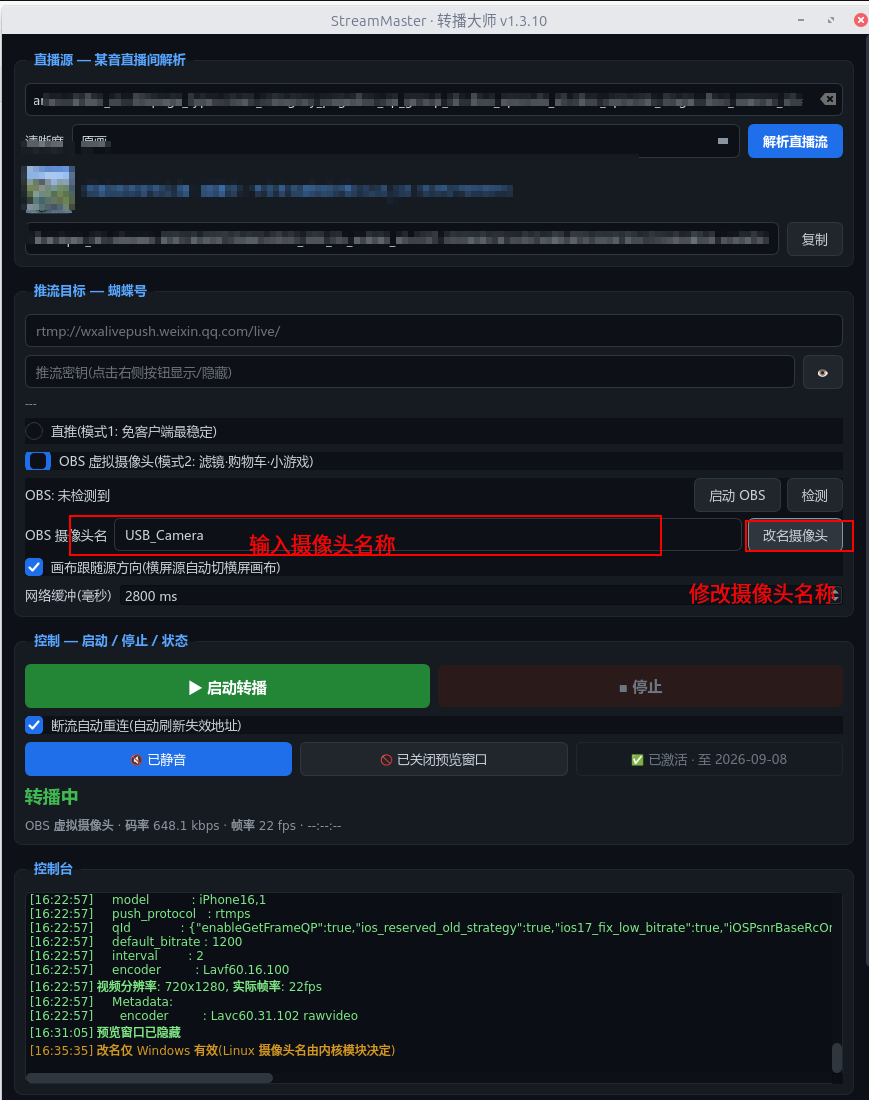
第 2 步:首次使用,先改一次摄像头名称
- 程序「OBS 摄像头名」里填一个名字(比如
USB Camera),点「改名摄像头」(需要管理员授权一次)。 - 这一步必须做:不改名的话,直播伴侣里只会显示 OBS 自带的「OBS 虚拟摄像头」,不好识别。
第 3 步:在蝴蝶号直播伴侣里添加画面源
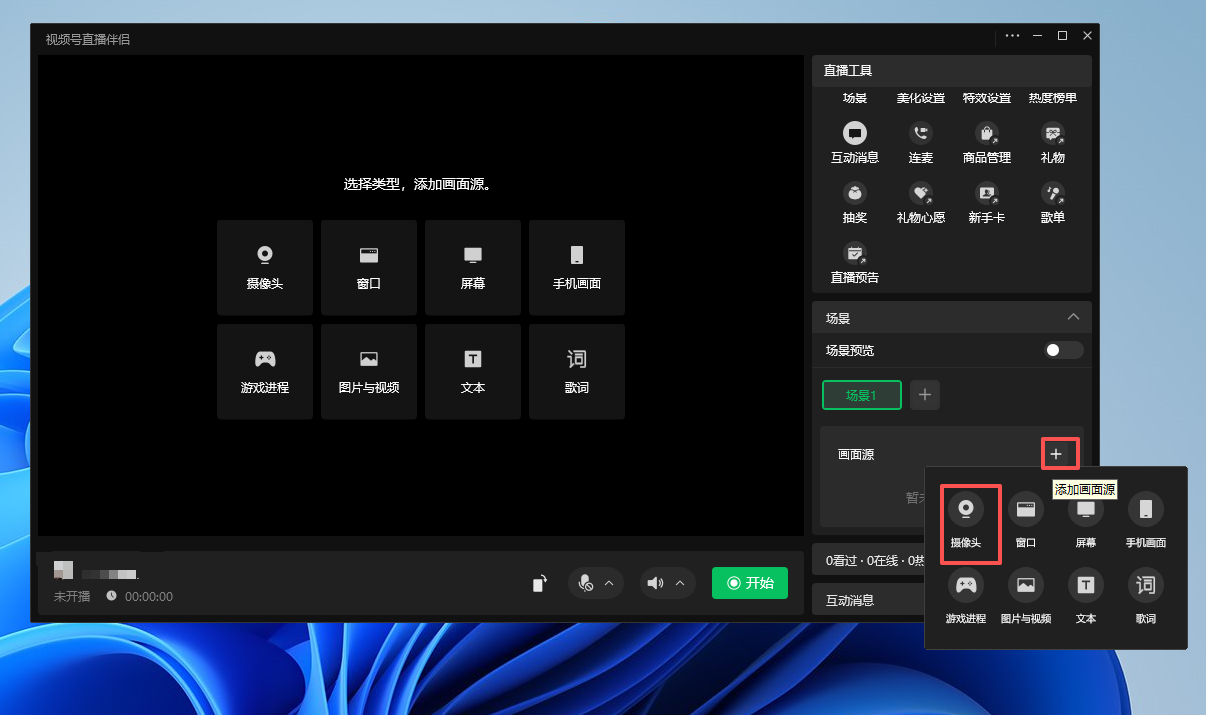
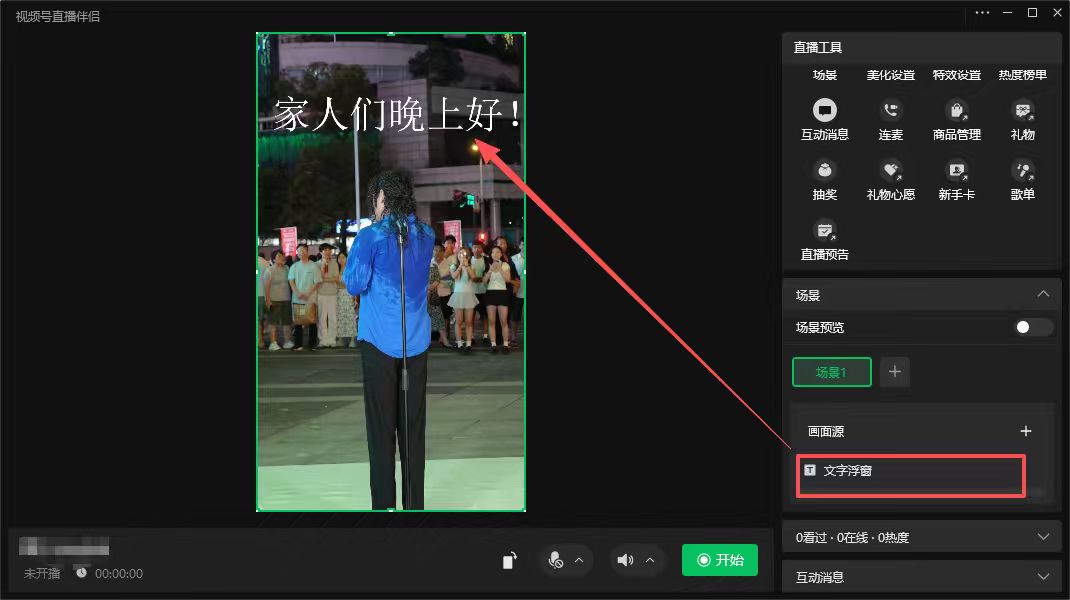
- 打开蝴蝶号直播伴侣。
- 点「添加画面来源」→「摄像头」。
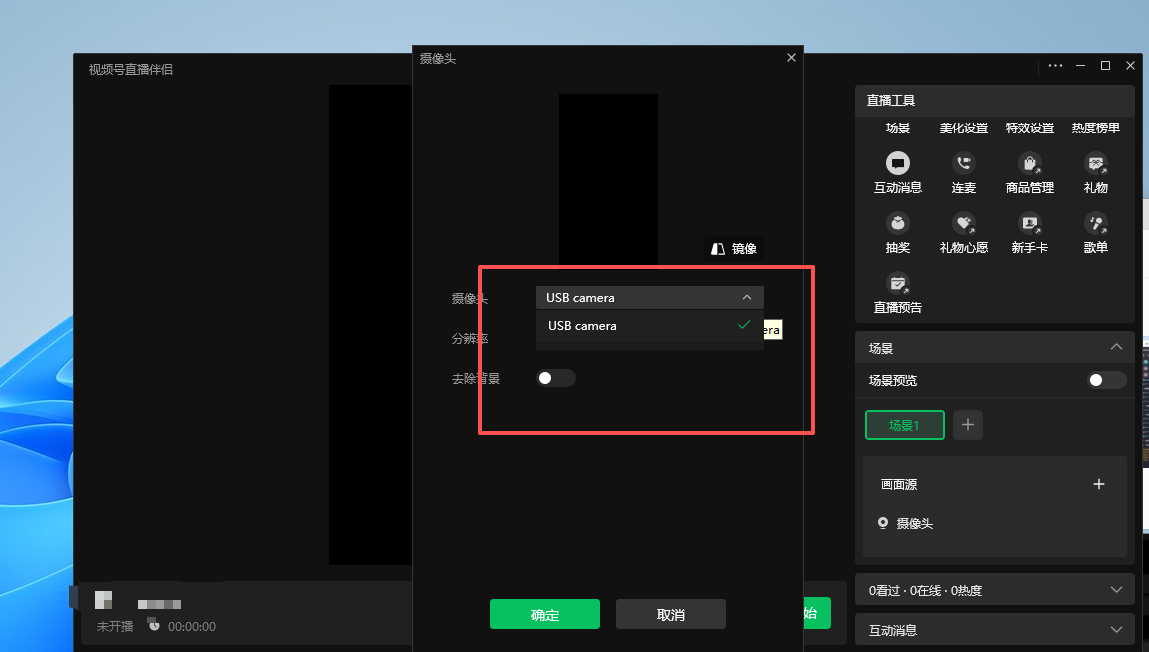
- 选择你刚改好名字的摄像头(比如
USB Camera)。改完名后建议先重启一次直播伴侣再添加(直播伴侣会缓存设备列表)。
第 4 步:随便加滤镜、贴纸、小游戏
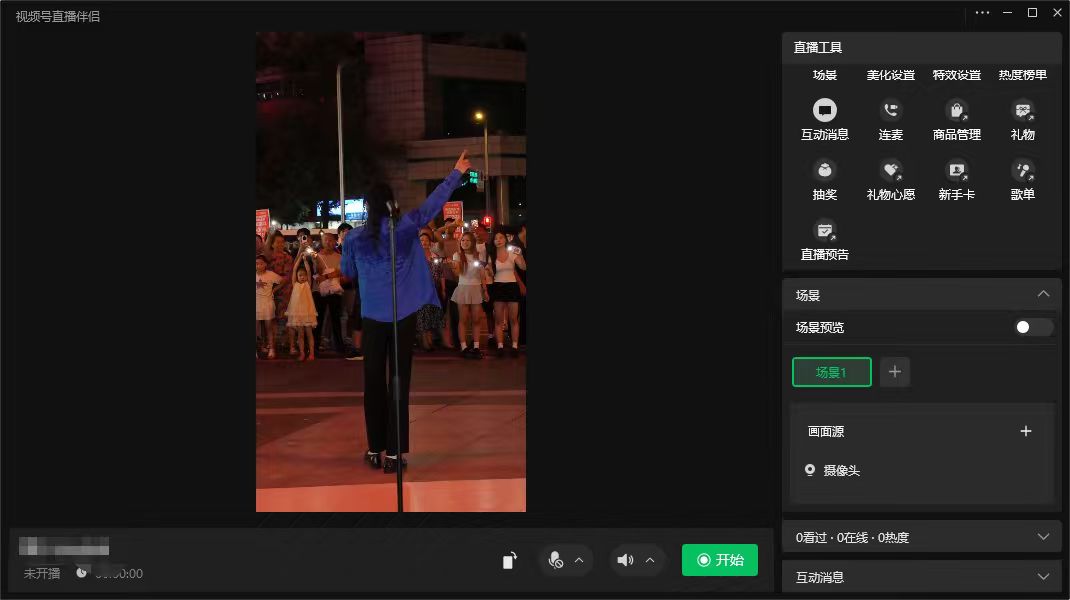
现在直播伴侣里的画面就是你的某音直播内容,滤镜、贴纸、小游戏都可以直接往上加,预览窗口和伴侣画面完全一致。
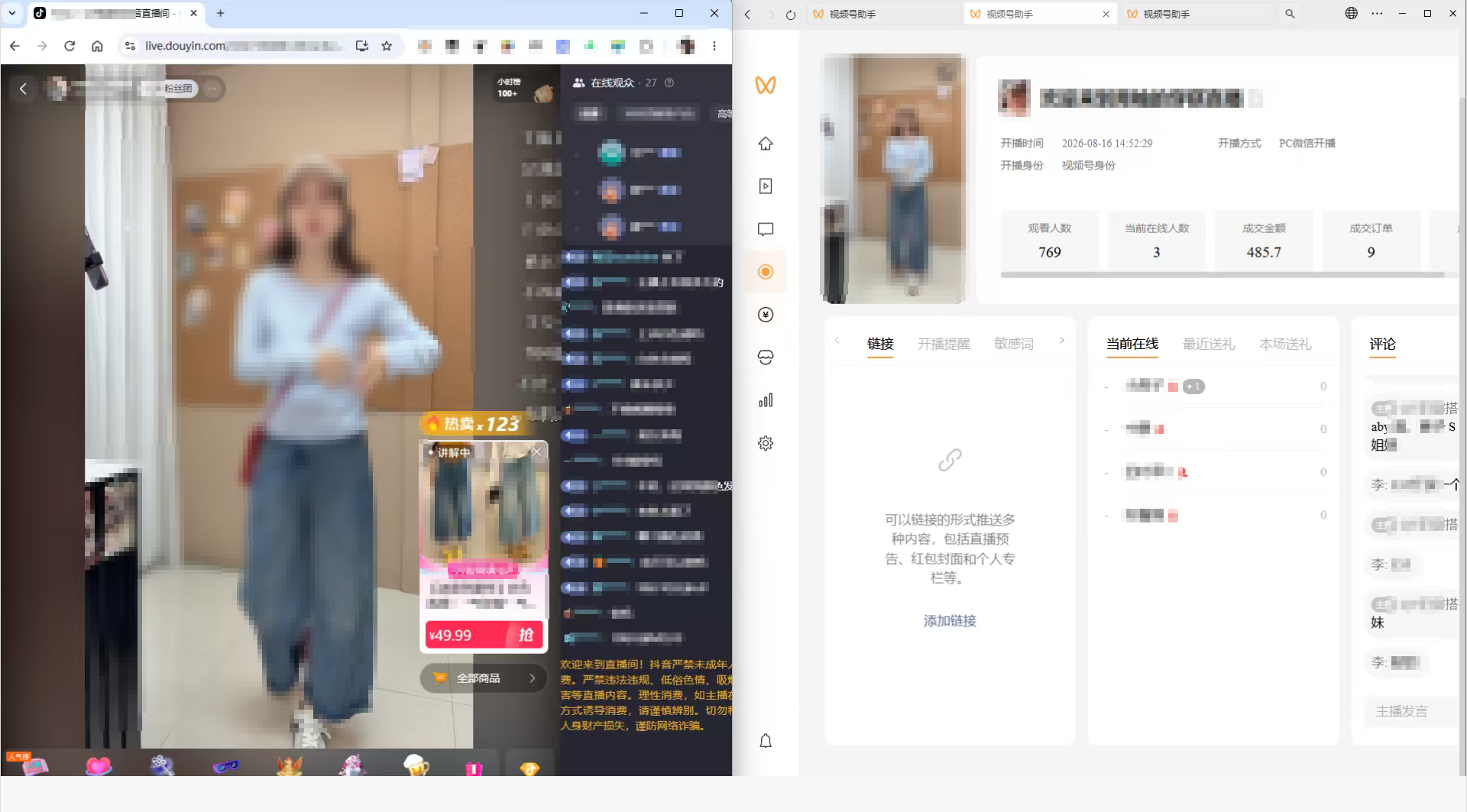
双平台开播效果
出一份力,赚两份钱,不让努力白白浪费。
小提示
- 在直播伴侣里,摄像头源请选择 1080p;蝴蝶号开播时请选高清/超清档,清晰度更高。
常见问题速查
1. 显示「解析失败」? 先检查三件事:直播间链接是否正确、主播是否已开播、手机是否在直播中,正常开播状态下一般不会失败。
2. 虚拟摄像头模式看不到画面? 确认已安装 OBS,并且在 OBS 里启动过一次虚拟摄像头。首次使用请先在程序「OBS 摄像头名」里改一次名称并点「改名摄像头」(不改名的话直播伴侣里显示的是 OBS 自带的「OBS 虚拟摄像头」),重启直播伴侣后,在摄像头来源里选择改好名的摄像头,程序控制台应显示「OBS 已就绪」。
3. 预览窗口没有声音? 预览窗口本身带声音,先看看主窗口「控制」面板的「🔊 预览静音」按钮是不是被点过了,再点一下恢复。还是没声音,就看控制台日志,里面会提示具体原因。
4. 转推延迟多大? 直推模式直接复用视频编码,约 2~5 秒。虚拟摄像头模式需要解码后重编码再推给直播伴侣,延迟略高,约 3~6 秒。这两个延迟在直播场景里都属于正常水平。
5. 直播中途断了会怎样? 某音直播中断或推流地址过期时,程序会自动重新解析直播间地址并重连,最多 5 次,间隔超过 60 秒后计数重置。如果推流密钥过期,去蝴蝶号助手重新生成密钥并更新到程序里即可。
合规提醒(务必读一遍)
- 转播大师仅用于转播你自己的直播间内容。工具本身不包含任何设备伪造、硬件伪装、防封或规避风控功能。
- 请遵守某音、蝴蝶号的平台规则,只转播你自己拥有版权的内容。
好好开播,把内容做好,才是最长久的路。祝你的直播间越来越热闹!