合规转播 · 抖音 → 微信视频号

把你的抖音直播,无损转播到微信视频号

转播大师(StreamMaster)在电脑上拉取你自己的抖音直播流,无损转推(不转码、不改变画质)到微信视频号。手机开播、电脑转发,支持 Windows 10/11。

不了解模式区别?查看直推 / 虚拟摄像头介绍 →

仅转播你自己的直播间内容
01 · Modes

两种模式,按需选择

同一条抖音直播流,两条转发路径。想快速开播选直推,想加玩法选虚拟摄像头。

直推

direct · 推荐快速开播
最简单 · 延迟最低
抖音 ffmpeg 视频号推流地址
延迟约 2~5 秒
  • 无损画质:直接流复制(不转码),不改变画质
  • 零额外安装:ffmpeg 已内置,无需安装 OBS
  • 快速开播:填好推流地址和密钥,点「开始」即 RUNNING
无需安装任何额外软件,打开即用

虚拟摄像头

obs · 更多伴侣玩法
滤镜 · 贴纸 · 小游戏
抖音 ffmpeg 解码 虚拟摄像头 微信直播伴侣
延迟约 3~6 秒
  • 伴侣功能:可用直播伴侣的滤镜、贴纸、小游戏等
  • 自动启动 OBS:点「开始」自动拉起 OBS 并推送到虚拟摄像头
  • 需先安装 OBS(需 OBS 28+)
音画同步,流畅不卡顿

怎么选?

  1. 1最快开播、最省事 → 选「直推」:无需安装任何额外软件,填好推流地址即可开播
  2. 2需要滤镜 / 贴纸 / 小游戏 → 选「虚拟摄像头」:需先安装 OBS(需 OBS 28+)
  3. 3不确定? 先用直推开起来;以后想加玩法,随时切换 OBS 模式
02 · App

产品界面

简洁直观,填好信息就能开播。

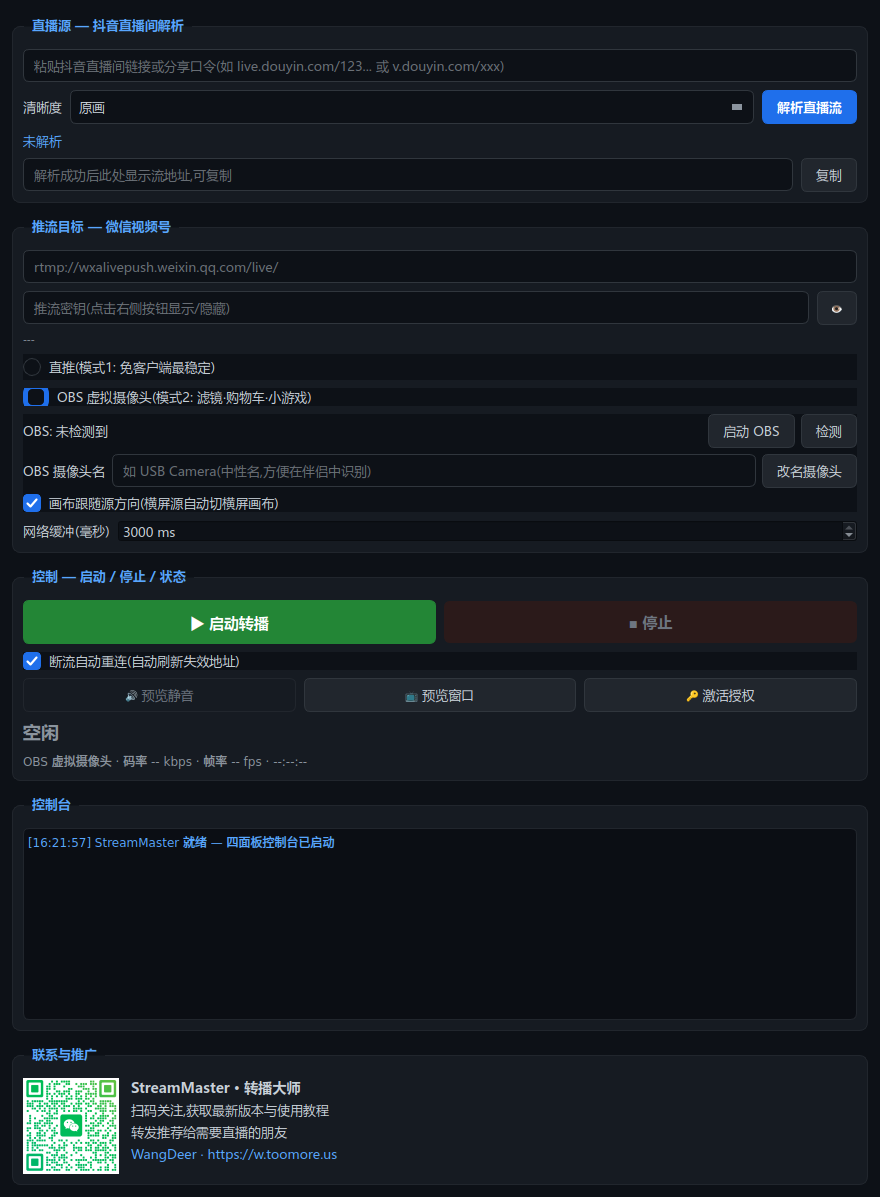
转播大师主界面:直播间链接、推流地址、推流密钥、模式选择与开始按钮
主界面:填入直播间链接、推流地址和推流密钥,选好模式,点「开始」即可开播。点击图片放大
03 · Features

核心特性

为「开了就能播」而设计:少配置、自动处理、坏了自己重连。

自动弹出预览窗口

解析成功后,程序自动弹出独立画面预览窗口——可被任意「窗口捕获」工具直接当作画面源使用(如直播伴侣的窗口采集、OBS 窗口捕获)。

预览窗口按直播实际比例显示:竖屏直播即竖窗,不拉伸变形。窗口带声音(48kHz 立体声),可在主窗口一键静音。

断流自动重连

抖音直播中断或推流地址过期时,程序会自动重新解析直播间地址并重连,不用一直盯着。

最多自动重连 5 次,间隔超过 60 秒后计数重置;可在界面随时关闭。推流密钥过期时,去视频号助手重新生成并更新即可。

转码提码率仅直推

默认关闭时,推流码率 = 抖音源码率(通常仅 1.5~4 Mbps),手机端看视频号画面偏糊。开启后改用 libx264 重编码到设定码率,音频转 aac,推流码率不再受抖音源限制。

保持源分辨率不缩放,只提码率;开启后 CPU 占用上升(veryfast 预设),建议 1080p 用 6000k 左右。OBS 模式下该选项自动禁用。

默认 6000 kbps · 可调 1000 ~ 15000

开箱即用,无需折腾

下载压缩包,解压后双击 StreamMaster.exe 即可运行,无需安装任何环境。FFmpeg 已内置,不用单独下载任何软件。

界面简洁,填好直播间链接和推流信息就能开播,几分钟搞定。

04 · Guide

使用教程

跟着步骤走,几分钟就能开播。不需要任何技术背景。

直推模式

1

手机开播

手机 App 打开抖音直播(竖屏开播)。

2

复制直播间链接

复制你的直播间链接,如 https://live.douyin.com/123456789

3

获取推流地址和密钥

打开 微信视频号助手 → 发起直播 → 获取「推流地址」和「推流密钥」。密钥约 24 小时有效

4

填写并点「开始」

在程序界面填写:直播间链接、推流地址、推流密钥,选择模式「直推」,点击「开始」。控制台显示 RUNNING 即转推成功。

5

回视频号助手开播

回到视频号助手,点「开始直播」即可。

提示:解析成功后程序自动弹出独立预览窗口。即使不点「开始」,也可在直播伴侣里用「窗口捕获」选中 StreamMaster · 画面预览 作为画面源直接开播(窗口捕获不依赖虚拟摄像头)。

虚拟摄像头模式

1

选择模式,点「开始」

启动程序,选择模式「虚拟摄像头」→ 点击「开始」。程序会自动启动 OBS,拉取直播流解码后推送到 OBS 虚拟摄像头。

2

首次使用:改一次摄像头名称

在程序「OBS 摄像头名」里填一个名字(如 USB Camera),点「改名摄像头」。必须改这一次,不改的话直播伴侣里只会显示 OBS 自带的「OBS 虚拟摄像头」,不好识别。

3

直播伴侣添加画面源

打开微信直播伴侣 → 添加画面来源 → 摄像头 → 选择你刚改好名字的摄像头(如 USB Camera)。

4

添加玩法

在直播伴侣中即可添加滤镜、贴纸、小游戏等,预览窗口与伴侣画面一致。

小技巧:改完摄像头名称后,建议重启一次直播伴侣再添加画面源——直播伴侣会缓存设备列表。改名需要管理员授权一次。
05 · FAQ

常见问题

开播中遇到的问题,这里大多有答案。

检查:直播间链接是否正确、主播是否已开播、手机是否在直播中。程序会自动为请求注入 a_bogus 签名,降低抖音风控触发概率。

确认已安装 OBS,并在 OBS 中启动过一次虚拟摄像头。首次使用请在程序「OBS 摄像头名」里改一次名称并点「改名摄像头」(不改名的话直播伴侣里显示的是 OBS 自带的「OBS 虚拟摄像头」),然后重启直播伴侣,添加画面源时选择改好名的摄像头。程序控制台应显示「OBS 已就绪」。

预览窗口本身带声音(48kHz 立体声)。先看主窗口「控制」面板的「🔊 预览静音」按钮是不是被点过了,再点一下恢复。仍无声时,看控制台日志里的提示:一般是电脑的音频设备没正常工作(比如系统静音、声卡驱动异常),把电脑声音恢复正常后重新开始转播即可。

直推模式直接复用视频编码(流复制),约 2~5 秒延迟。虚拟摄像头模式需解码后重编码再推给直播伴侣,延迟略高,约 3~6 秒

摄像头名称只写入 OBS 滤镜注册表,直播伴侣启动时会缓存设备列表。改名后重启直播伴侣再添加画面源即可。

06 · Contact

联系与推广

关注公众号,第一时间获取最新版本与使用教程。

StreamMaster 转播大师公众号二维码

StreamMaster · 转播大师

扫码关注,获取最新版本与使用教程

转发推荐给需要直播的朋友

转播大师 →